


MYコモンズ ログイン方法変更のお知らせ
この度、MYコモンズのセキュリティ強化のため、2026年1月19日(月)よりログイン認証を「多要素認証」に変更します。
■多要素認証でのログイン方法 (2026年1月19日以降)
1.MYコモンズへのログイン時に、口座番号・パスワードを入力してください。
2.コモンズ投信に登録したメールアドレスあてに、数字6桁の「認証コード」が送信されます。
3.6桁の「認証コード」を、MYコモンズのログイン画面に入力することで、ログインが完了します。
【重要】
・ ログインに必要な「認証コード」は、コモンズ投信に登録したメールアドレスあてに送信されます。 「認証コード」が未着の場合は、ログインできなくなります。
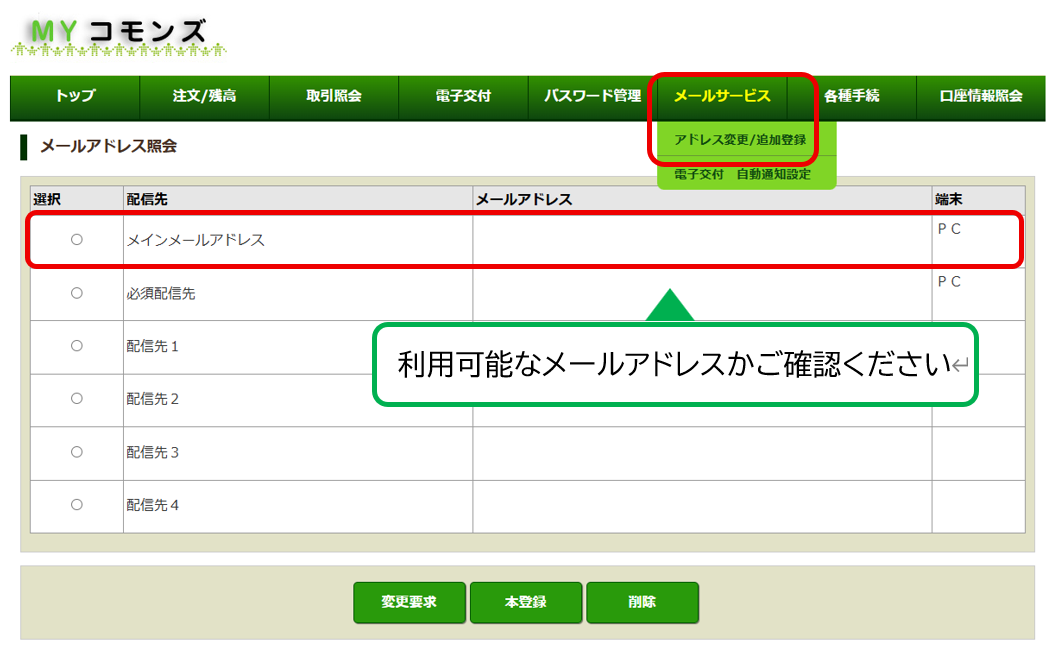
・ 1月12日(月)までに、登録したメールアドレスが現在利用可能なものになっているか、ご確認をお願いいたします。
■メールアドレスの確認方法
MYコモンズにログイン>メールサービス>アドレス変更/追加登録
1. MYコモンズでメールアドレス変更書類を請求(郵送手続き)
MYコモンズにログイン>各種手続>書類請求>基本情報の登録・変更届のご請求
2. 電話でメールアドレス変更書類を請求(郵送手続き)
03-5860-5706 受付時間:平日10:00~16:00(年末年始、土日祝日は除く)
3. MYコモンズでメールアドレスを変更(即日変更可能です)
※ ログインには口座番号、ログインパスワード、執行パスワードが必要です
■ MYコモンズでのメールアドレス変更方法
メールアドレスの変更は2段階で行います。
ステップ1 メールアドレス変更要求
ステップ2 キーワードを使用して本登録
【ステップ1 メールアドレス変更要求】
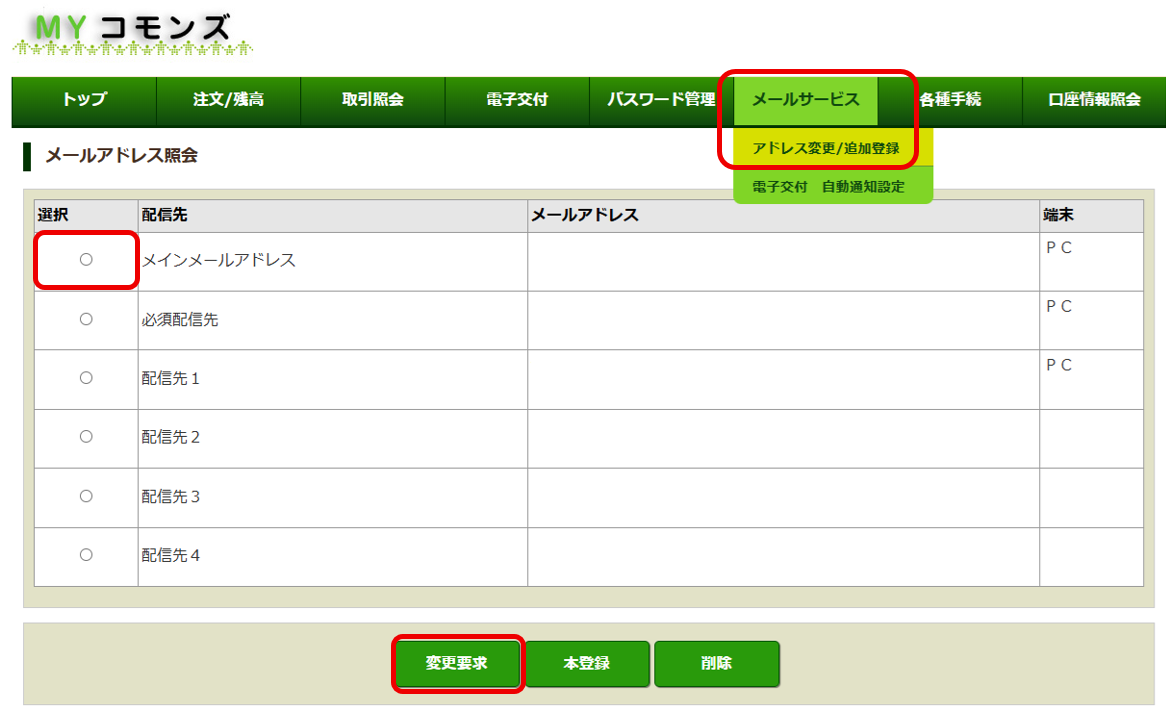
(1) メインメールアドレスを選択して[変更要求]ボタンを押す
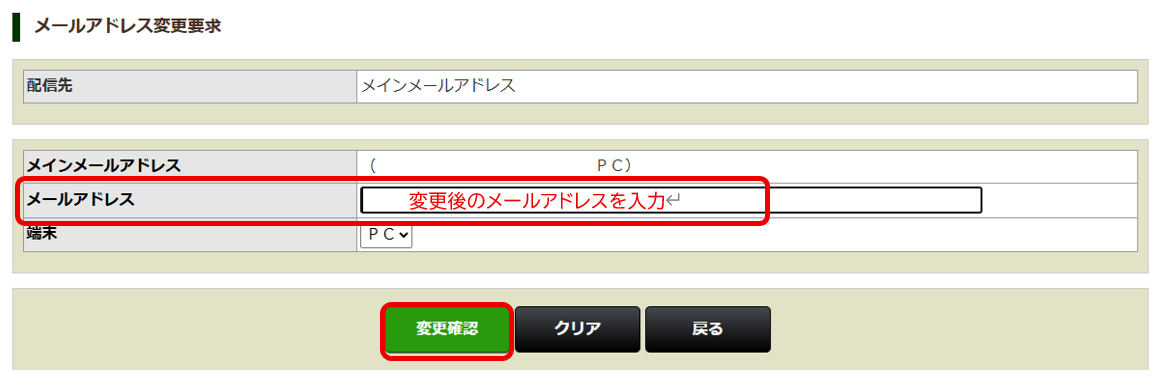
(2) 変更予定のメールアドレスを入力して[変更確認]ボタンを押す
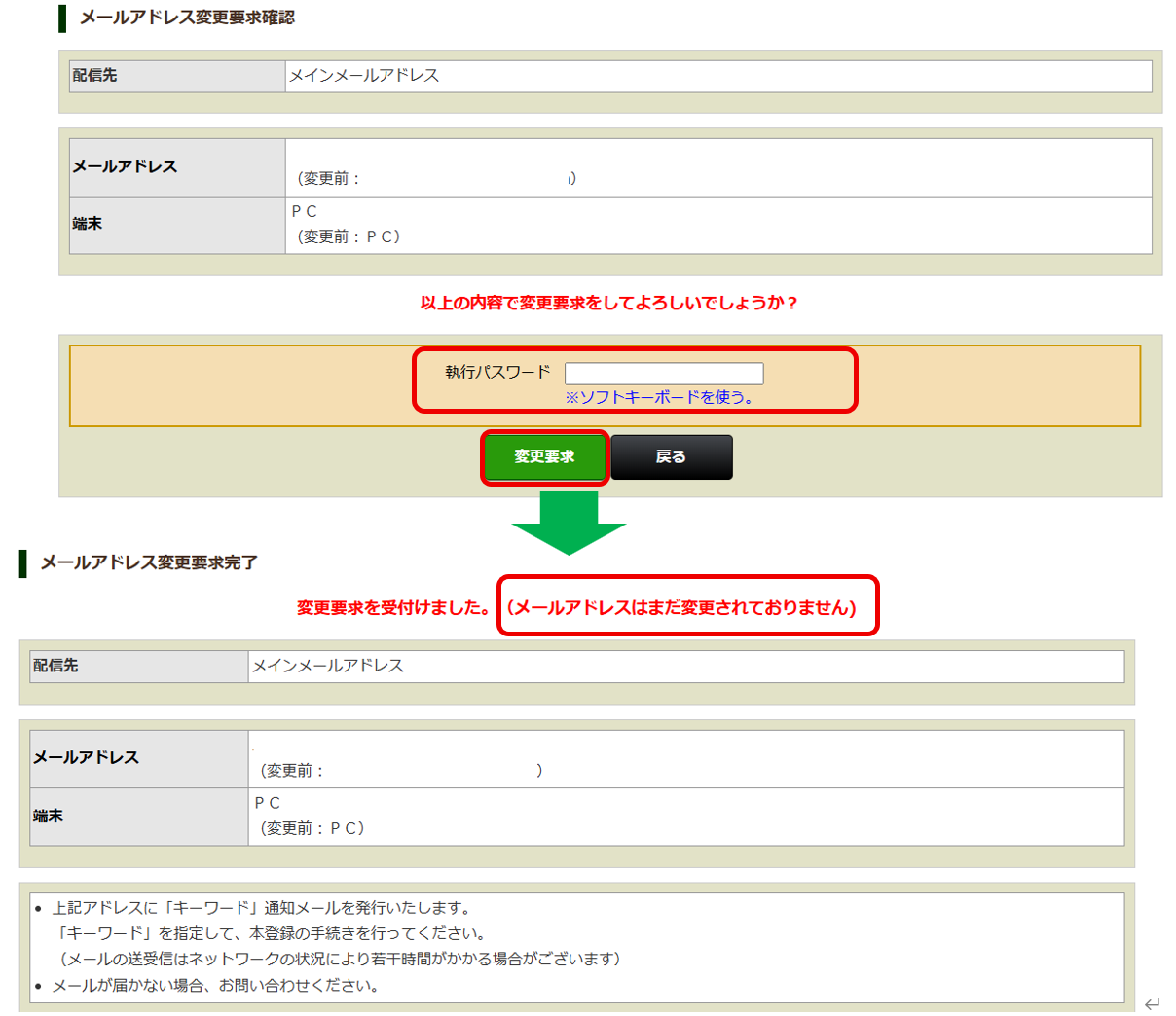
(3) 執行パスワードを入力して[変更要求]ボタンを押す
【ステップ2 キーワードを使用して本登録】
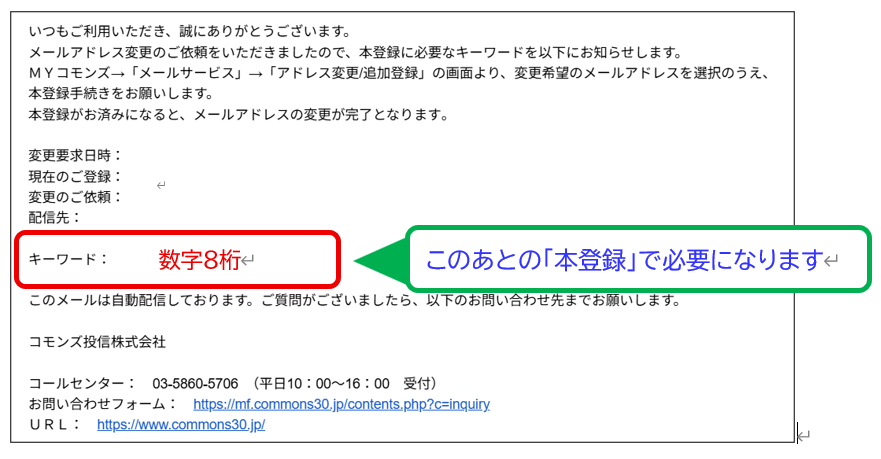
(1) 変更後のメールアドレスに「メールアドレス登録キーワード送付メール」が届く
(2) 変更後のメールアドレスを確認後、メインメールアドレスを選択して、[本登録]ボタンを押す
※MYコモンズから一旦ログアウトした場合は再度ログインしてください

(3) 「メールアドレス登録キーワード送付メール」で届いたキーワード、執行パスワードを入力して、[本登録]ボタンを押す

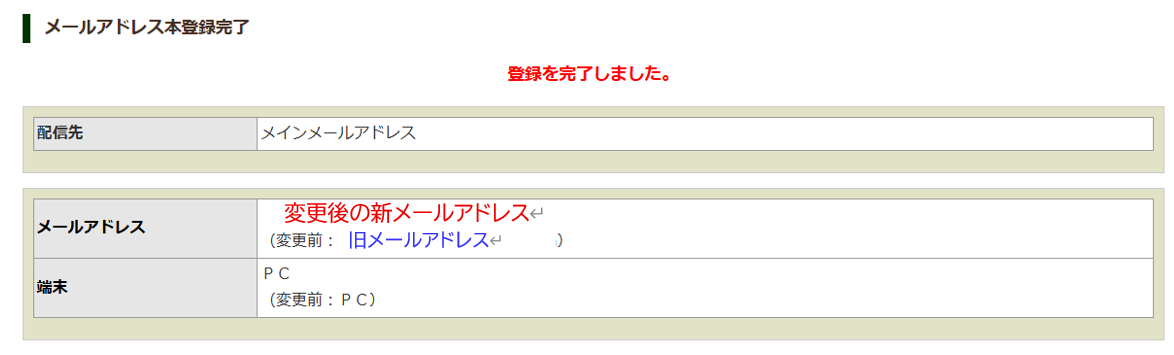
(4) 以下の画面が表示されたら、メールアドレス変更完了